
mathe-testen.de wurde vom fragFINN-Team geprüft und in den geschützten Surfraum aufgenommen. Nicht jede Website wird freigegeben — fragFINN.de listet nur Seiten, die den Kriterien der Kindersuchmaschine entsprechen. Das schafft zusätzliche Sicherheit, wenn Kinder die Übungen im Browser öffnen.
Was du hier machen kannst
Du wählst die Klasse, das Halbjahr und die Rechenarten. Das Blatt wird neu erzeugt — jedes Mal andere Zahlen. Kinder können am Tablet oder Computer rechnen und prüfen lassen, oder du druckst das PDF für die Stunde oder als Hausaufgabe.
mathe-testen.de kostenlos & werbefrei halten
Alle Übungen, Lernpläne und PDF-Arbeitsblätter sind frei zugänglich — ohne Abo, ohne Werbung und ohne Anmeldung. Wenn euch die Seite im Alltag oder Unterricht hilft, freuen wir uns über einen kleinen Beitrag in die Kaffeekasse.
So sieht das PDF aus
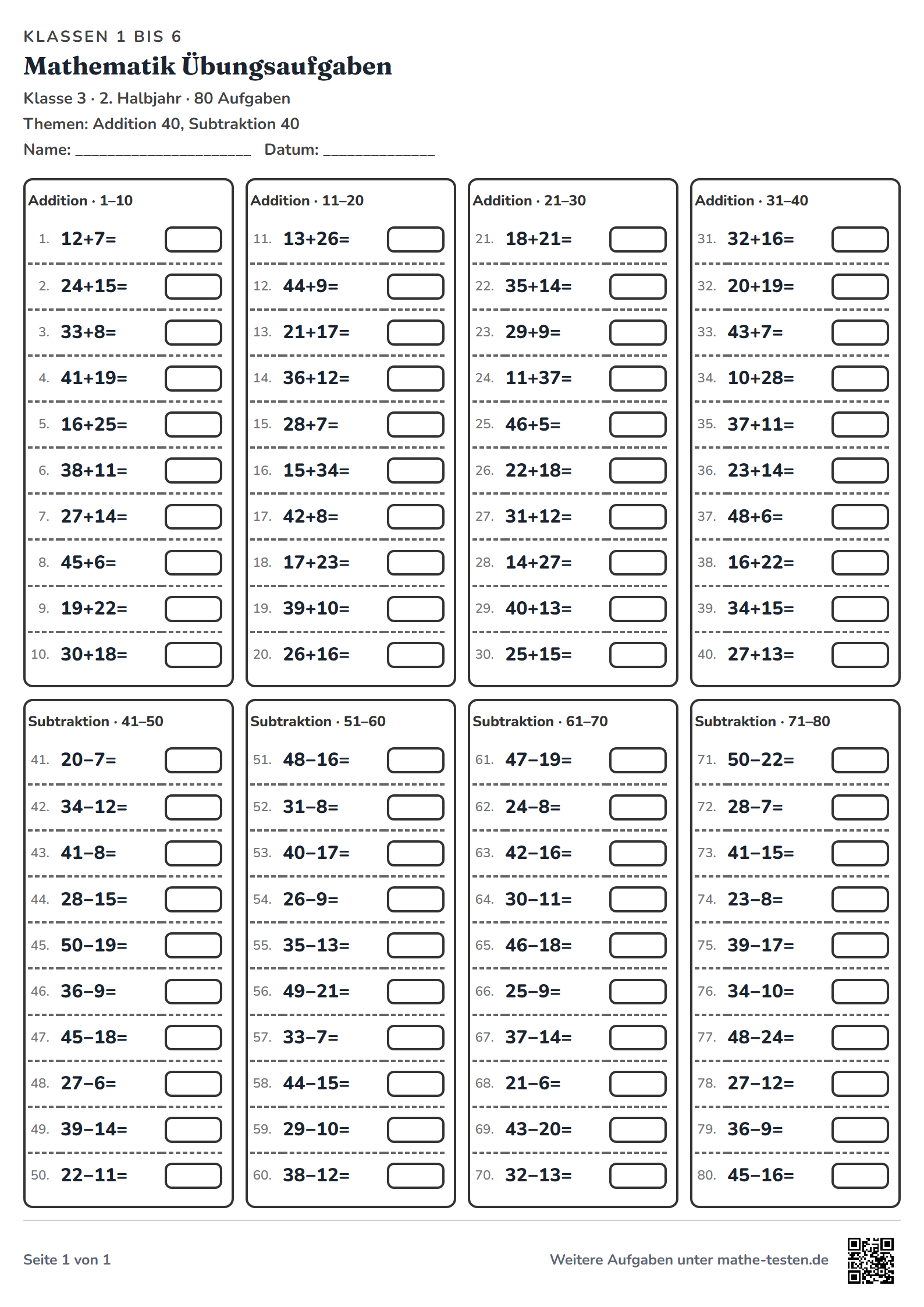
Oben Name und Datum, darunter die Aufgaben in Kästen, unten ein QR-Code zur Website. Das Beispiel zeigt Klasse 3 mit Plus und Minus — 80 Aufgaben auf einer Seite.
Blöcke nach Rechenart
Mehrere Themen kommen nacheinander in 10er-Blöcken auf das Blatt, nicht durcheinander. Pro Rechenart stellst du ein, wie viele Zehnerblöcke du brauchst — zum Beispiel erst 20 Addition, dann 10 Subtraktion.
Ohne Anmeldung
Es gibt kein Lehrer-Login, keine Klasse anlegen, keine Schülerkonten. Die Seite ist bewusst schlank: Thema wählen, Blatt erzeugen, fertig. Alles kostenlos.
In Katalogen gelistet
Die Seite ist im Deutschen Bildungsserver, in der Bildungsmediathek MUNDO, im ZUM-Grundschullernportal und im Linkportal von 4teachers eingetragen. Zusätzlich wurde sie vom fragFINN-Team geprüft und für den geschützten Surfraum der Kindersuchmaschine fragFINN.de freigegeben.
Auf Schul-iPads
Für IT und Schulträger gibt es eine kurze Seite, wie mathe-testen.de als Web-App über Relution oder Jamf auf Klassen-iPads kommt — inkl. Logo-Download.
So startest du
Klasse wählen, auf der Übungsseite Halbjahr und Themen festlegen, dann „Aufgaben erstellen“. Für den Ausdruck: „Als PDF herunterladen“ und bei Bedarf „Lösungen als PDF“.
Für die Nutzung mit Apple Classroom
- Klasse wählen und Halbjahr, Themen und Anzahl einstellen.
- Auf „Blatt für die Klasse“ tippen und den Link kopieren.
- In Apple Classroom auf Navigieren tippen und den Link einfügen. Die Tablets der Gruppe öffnen dieselben Aufgaben.
Wenn etwas angepasst werden sollte
Passt eine Aufgabe nicht zum Unterricht, fehlt ein Thema oder soll das PDF anders aussehen? Kurz schreiben — unter Kontakt reicht eine Mail. Es gibt kein Formular und kein Lehrer-Konto.
Klasse wählen und üben Zu den häufigen Fragen Anpassung wünschen